É possível transmitir a tela do iPhone para uma smart TV ou computador Mac utilizando o protocolo AirPlay. Para isso, ambos os aparelhos devem estar conectados à mesma rede Wi-Fi, o que permite ao iPhone identificar automaticamente dispositivos compatíveis e iniciar o espelhamento sem fios.
Requisitos iniciais
Antes de começar, verifique se o iPhone e a TV ou Mac estão na mesma rede Wi-Fi. Caso a smart TV não venha com AirPlay ativado de fábrica, será preciso habilitar o recurso manualmente nas configurações de rede do aparelho, para que ele passe a aparecer nas opções de espelhamento do iPhone.
Espelhar a tela inteira
1. Abra a Central de Controle deslizando o dedo de cima para baixo no canto superior direito do iPhone. Em seguida, confirme a conexão Wi-Fi.
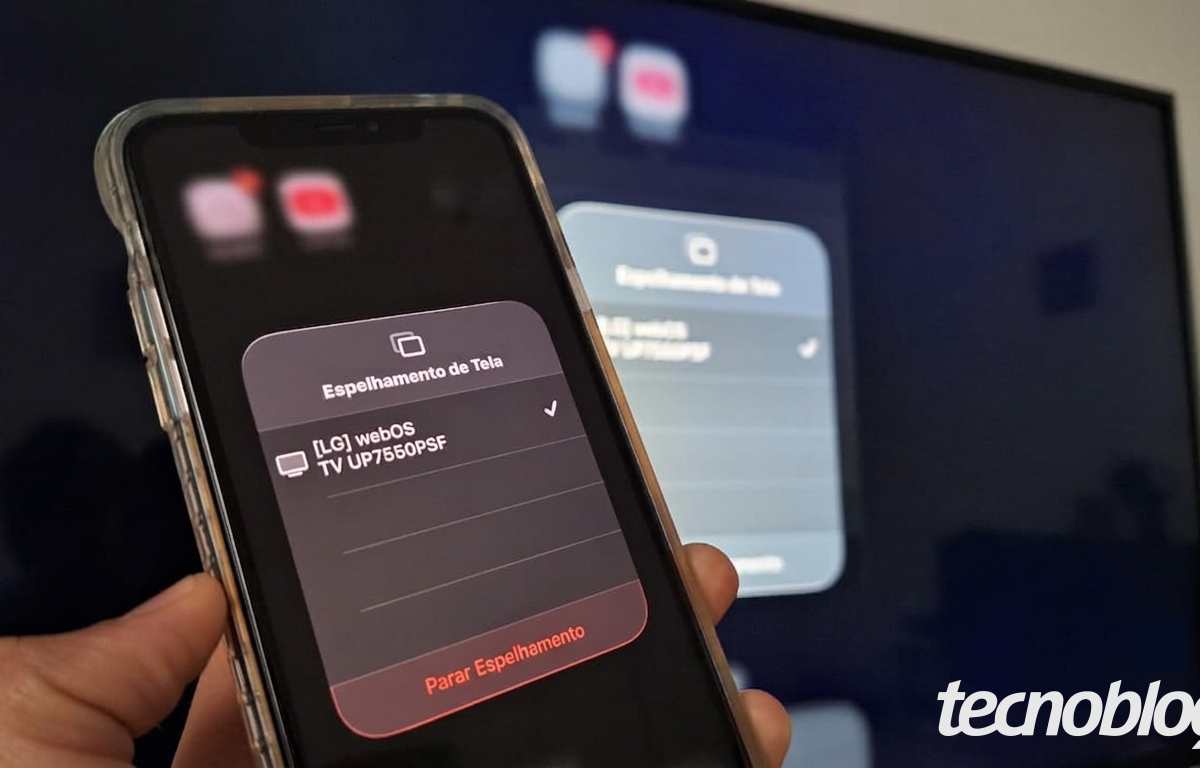
2. Toque no ícone “Espelhamento de Tela” e aguarde a lista de dispositivos compatíveis ser exibida.
3. Selecione o nome da smart TV, do Mac ou de outro receptor AirPlay disponível. A partir desse momento, tudo o que aparecer na tela do iPhone será reproduzido no dispositivo escolhido.
4. Para encerrar, abra novamente a Central de Controle, toque em “Espelhamento de Tela” e selecione “Parar Espelhamento”.
Transmitir apenas um vídeo
1. No app de streaming ou na galeria, abra o vídeo que deseja exibir.
2. Toque no ícone de transmissão sem fio (normalmente representado por uma tela com ondas) dentro do player.
3. Escolha a opção “Dispositivos AirPlay e Bluetooth” e aguarde o iPhone localizar a TV ou o Mac.
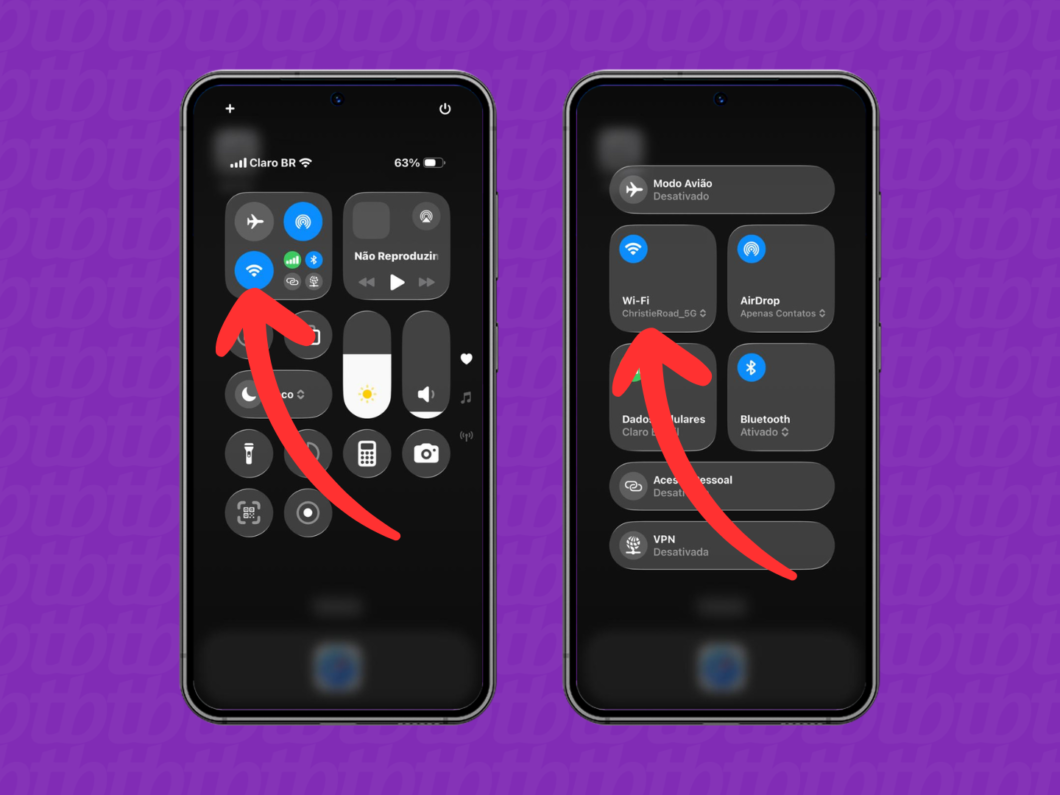
Imagem: Imagem ilustrativa
4. Toque no nome do aparelho para iniciar a reprodução na tela grande. Caso o receptor solicite, informe o código exibido para concluir o emparelhamento.
5. Para interromper, toque novamente no ícone de transmissão e selecione “Alto-falante do iPhone”.
Possíveis dificuldades
O espelhamento pode falhar se o iPhone e a TV estiverem em redes Wi-Fi diferentes, se o aparelho receptor não tiver suporte nativo ao AirPlay ou se houver interferência de sinal. Atualizações pendentes de software em qualquer dispositivo também podem impedir a conexão.
Alternativa com cabo HDMI
Para quem enfrenta instabilidade na rede sem fio ou utiliza televisores mais antigos, é possível usar um adaptador digital AV (Lightning ou USB-C) acoplado a um cabo HDMI. Basta conectar o adaptador ao iPhone, inserir a outra extremidade na TV e selecionar a entrada HDMI correspondente.
Recursos adicionais
O iPhone oferece ainda um ajuste em “Ajustes” > “Geral” > “AirPlay e Continuidade” para ativar o espelhamento automático, que sugere conexões frequentes à smart TV sempre que conteúdos compatíveis forem reproduzidos. O mesmo passo a passo de pareamento AirPlay vale para o iPad, permitindo espelhar a tela do tablet em televisores e Macs.
Com informações de Tecnoblog