Usuários de iPhone podem consultar as senhas armazenadas no aparelho por meio do app nativo “Senhas” ou, em computadores Windows, pelo aplicativo do iCloud. É possível ainda acessar essas credenciais em um Mac, desde que o dispositivo esteja sincronizado com a mesma Conta Apple.
Como acessar as senhas no iPhone
Em aparelhos com iOS 18 ou superior, abra o app “Senhas” e autentique-se por Face ID, Touch ID ou código de acesso. Quem usa iOS 17 ou versões anteriores deve entrar em Ajustes, tocar em “Senhas” e confirmar a identidade da mesma forma.
Dentro do app, selecione a aba “Todas” e escolha o site ou aplicativo desejado na lista de logins salvos. Para revelar a senha, basta tocar no campo “Senha” e aguardar a autenticação, se solicitada.
Como ver senhas no PC com Windows
Para consultar senhas pelo computador, certifique-se de ter ativado a sincronização de “Senhas e Chaves” no iCloud do iPhone. Em seguida, abra o app iCloud para Windows, faça login com a mesma Conta Apple e clique em “Abrir no App Senhas do iCloud”.
Após iniciar sessão e confirmar a identidade via Windows Hello (reconhecimento facial, impressão digital ou PIN), selecione o serviço desejado na coluna à esquerda. Passe o mouse sobre o campo de senha para exibi-la.
Visualização de senhas no Mac
No Mac, abra o app “Senhas” com o mesmo ID Apple registrado no iPhone. Escolha o serviço e posicione o cursor sobre o campo “Senha” para revelar o conteúdo. A sincronização de chaves no iCloud deve estar ativada para que os dados apareçam.
Motivos para não encontrar senhas
Alguns fatores podem impedir a visualização das senhas:
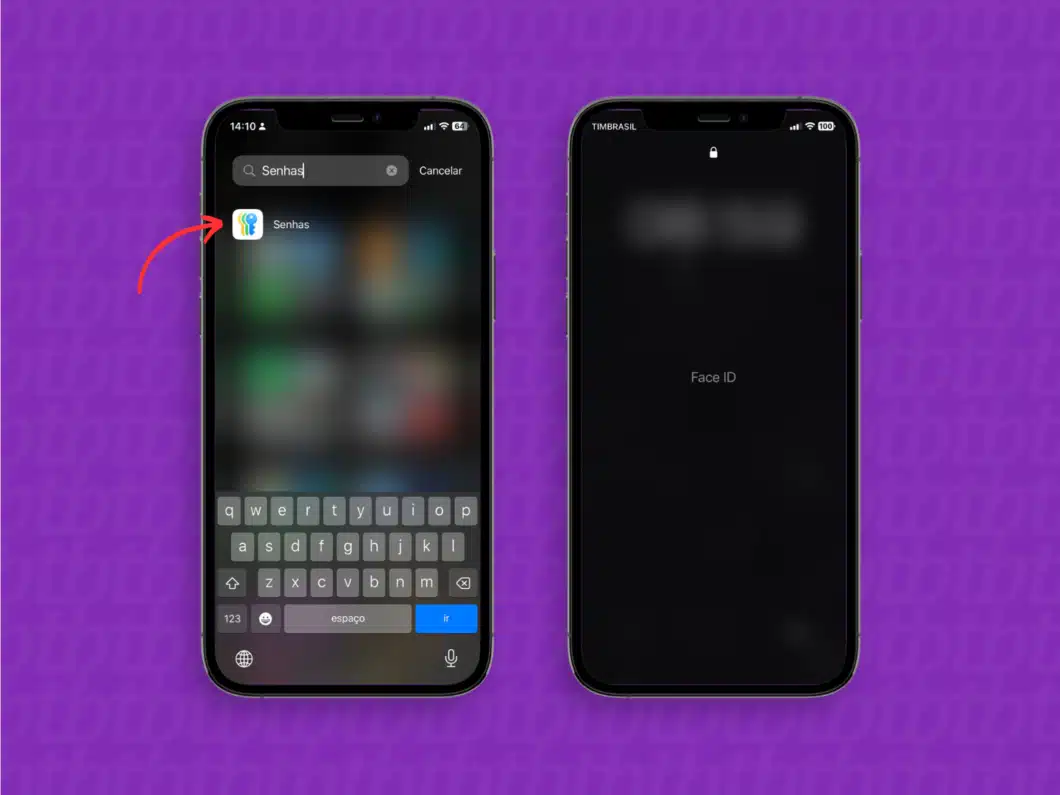
Imagem: Ap
- Preenchimento automático desativado: o iPhone não salva credenciais se o recurso estiver desligado.
- Conta Apple diferente: usar um ID Apple sem as senhas sincronizadas impede o acesso.
- Falha na autenticação: é necessário confirmar a identidade para exibir as senhas.
- Senha excluída há mais de 30 dias: senhas apagadas depois desse prazo não aparecem na lista.
- Chaves do iCloud desativadas: sem chaves, só é possível ver senhas salvas diretamente no iPhone.
- Uso da versão web do iCloud: somente o app de desktop permite visualizar o gerenciador de senhas.
- iOS desatualizado: sistemas antigos podem apresentar falhas no salvamento e na exibição de senhas.
Recuperação de senhas apagadas
Senhas excluídas há até 30 dias ficam disponíveis na seção “Apagadas” do app “Senhas”. Basta localizar o item e tocar em “Recuperar” para que a credencial volte à lista principal.
Exclusão de senhas
Para remover uma senha do iPhone, abra o app “Senhas” ou a seção em Ajustes, selecione a conta desejada, toque em “Editar” e escolha “Apagar”.
Essas instruções permitem ao usuário consultar, recuperar ou apagar as credenciais armazenadas no iPhone e em dispositivos associados.
Com informações de Tecnoblog