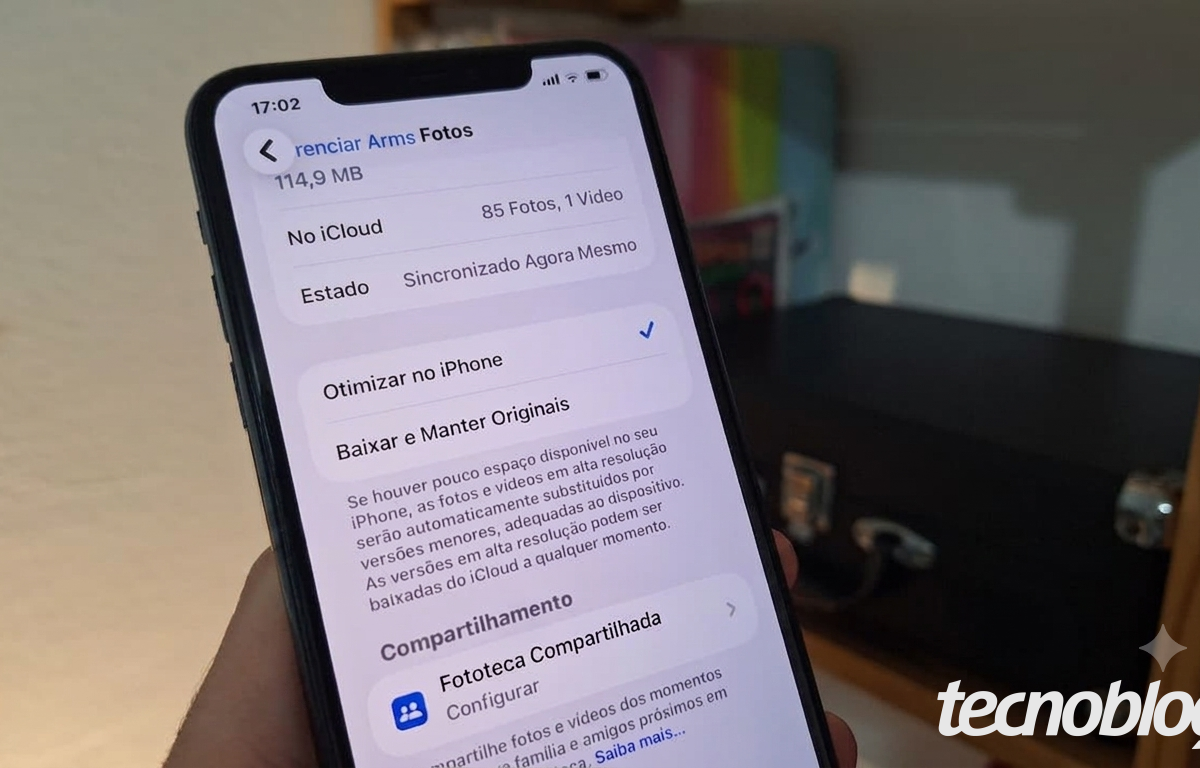
O iCloud Fotos mantém a biblioteca de imagens e vídeos sincronizada entre o iPhone e os servidores da Apple. Toda foto ou vídeo apagado em um dos dispositivos é removido automaticamente da nuvem, pois o serviço funciona como um espelho entre todos os aparelhos conectados à mesma conta.
O que faz o recurso “Otimizar no iPhone”
Para liberar espaço no armazenamento físico sem perder o acesso às mídias completas, o sistema oferece a opção “Otimizar no iPhone”. Com ela, as fotos e os vídeos originais em alta resolução são substituídos por arquivos de menor tamanho localmente, enquanto as versões completas permanecem disponíveis no iCloud.
Passo a passo para ativar a otimização
Para ajustar as configurações, siga estes passos:
- Acesse Ajustes no iPhone e toque no seu nome, no topo da tela.
- Selecione iCloud e depois toque em “Fotos”.
- Ative a opção “Otimizar no iPhone”, substituindo automaticamente os arquivos originais por versões mais leves.
Apagar fotos do iPhone e mantê-las no iCloud
Não é possível excluir imagens do iPhone sem removê-las também do iCloud Fotos, já que o serviço reflete todas as alterações. Desativar a sincronização interrompe temporariamente o espelhamento, mas congela a biblioteca na nuvem e evita o envio de novas mídias. Ao reativar, o sistema fará o download de todo o acervo de volta ao dispositivo, exigindo nova exclusão manual.
Como baixar fotos em alta resolução
Quem deseja obter novamente os arquivos originais no iPhone deve, em Ajustes > ID Apple > iCloud > Fotos, marcar “Baixar e Manter Originais” em vez de “Otimizar no iPhone”. Dessa forma, o sistema baixa as mídias completas para o aparelho, o que pode consumir muito espaço.
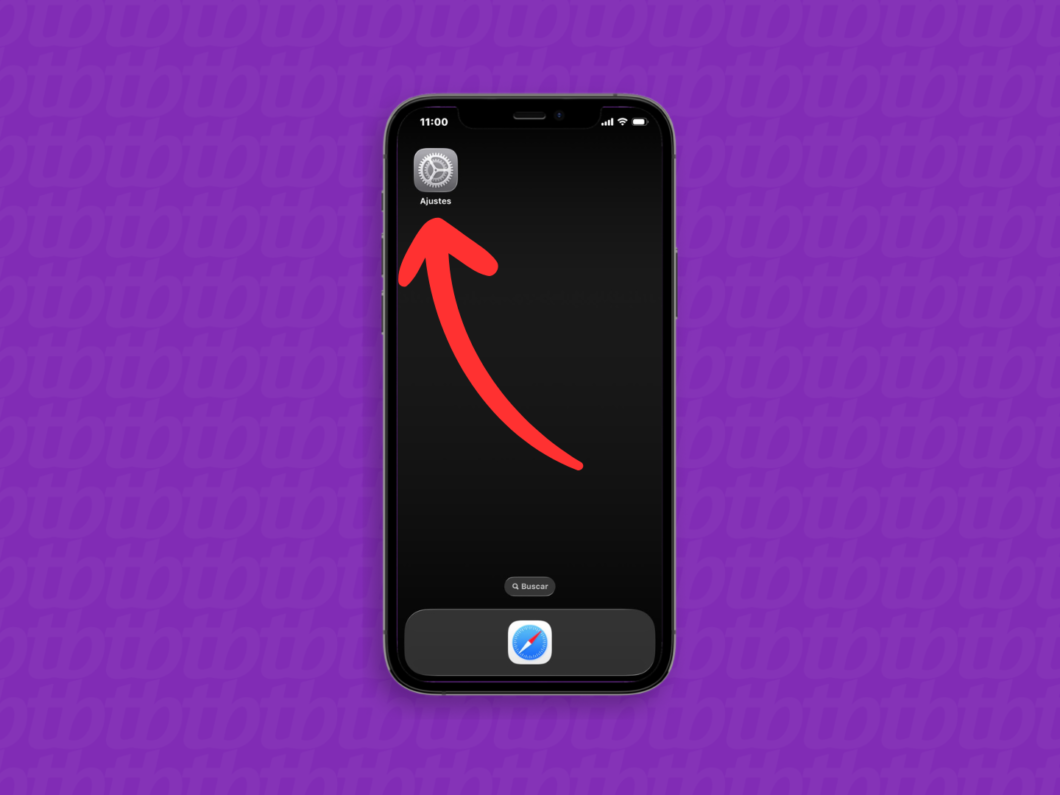
Imagem: Ap
Outras opções de backup
Além do iCloud, é possível recorrer a serviços como:
- Google Fotos: backup automático na nuvem do Google, sem interferir no iCloud.
- Transferência para o PC: mover manualmente os arquivos para o computador via cabo USB.
- Serviços alternativos de nuvem, como Dropbox, para upload manual de fotos e vídeos.
Com o recurso “Otimizar no iPhone” ativo, o aparelho mantém a biblioteca completa na nuvem e libera espaço local trocando os originais por arquivos mais leves.
Com informações de Tecnoblog