Manter o Android na versão mais recente é fundamental para garantir correções de segurança, desempenho otimizado e acesso a novos recursos. Em smartphones das marcas Samsung, Motorola e Xiaomi, o processo de atualização ocorre pelas configurações do sistema e requer conexão estável, bateria acima de 50% e espaço livre em armazenamento.
Como atualizar o Android em um celular Samsung
1. Acesse o app “Configurações” deslizando o dedo de cima para baixo e tocando no ícone de engrenagem.
2. Role a tela até encontrar “Atualização de software”.
3. Toque em “Baixar e instalar” ou “Procurar atualizações” e aguarde a verificação nos servidores da Samsung.
4. Se houver pacote disponível, confirme o download e siga as instruções exibidas para concluir a instalação. Caso já esteja atualizado, uma mensagem informará que o sistema está na versão mais recente.
Como atualizar o Android em um celular Motorola
1. Abra o menu rápido deslizando de cima para baixo e toque na engrenagem para acessar as configurações.
2. Localize a opção “Atualizações do sistema” dentro de “Configurar”.
3. Selecione “Verificação de atualizações” para o aparelho consultar os servidores da Motorola.
4. Quando um novo pacote for identificado, aceite o download e deixe o processo seguir automaticamente. Se não houver novidades, o sistema indicará que está atualizado.
Como atualizar o Android em um celular Xiaomi
1. Abra o app “Configurações” pela gaveta de aplicativos.
2. Toque em “Sobre o telefone” para acessar informações do sistema.
3. Toque sobre o logotipo do HyperOS, que exibe a versão atual.
4. No menu aberto, selecione os três pontos no canto superior direito e escolha “Baixar pacote mais recente” para iniciar o download do firmware oficial.
Para que serve a atualização de software do celular?
As atualizações do Android oferecem diversos benefícios:
- Segurança: corrige vulnerabilidades e protege dados contra ataques.
- Desempenho: melhora a velocidade de abertura de apps e a fluidez da interface.
- Correção de bugs: soluciona travamentos e falhas em aplicativos.
- Novos recursos: acrescenta funções e ajustes visuais ao sistema.
- Economia de bateria: otimiza o consumo de energia em segundo plano.
- Compatibilidade: mantém a integração com apps atualizados na loja.
Como descobrir a versão do Android
Em qualquer aparelho Android, abra “Configurações” e toque em “Sobre o telefone” ou “Informações do software” para visualizar o número da versão, do patch de segurança e da interface customizada.
Perda de dados na atualização
O processo de atualização preserva fotos, vídeos e apps instalados. Em casos raros de falha, um backup prévio na nuvem garante a segurança das informações.
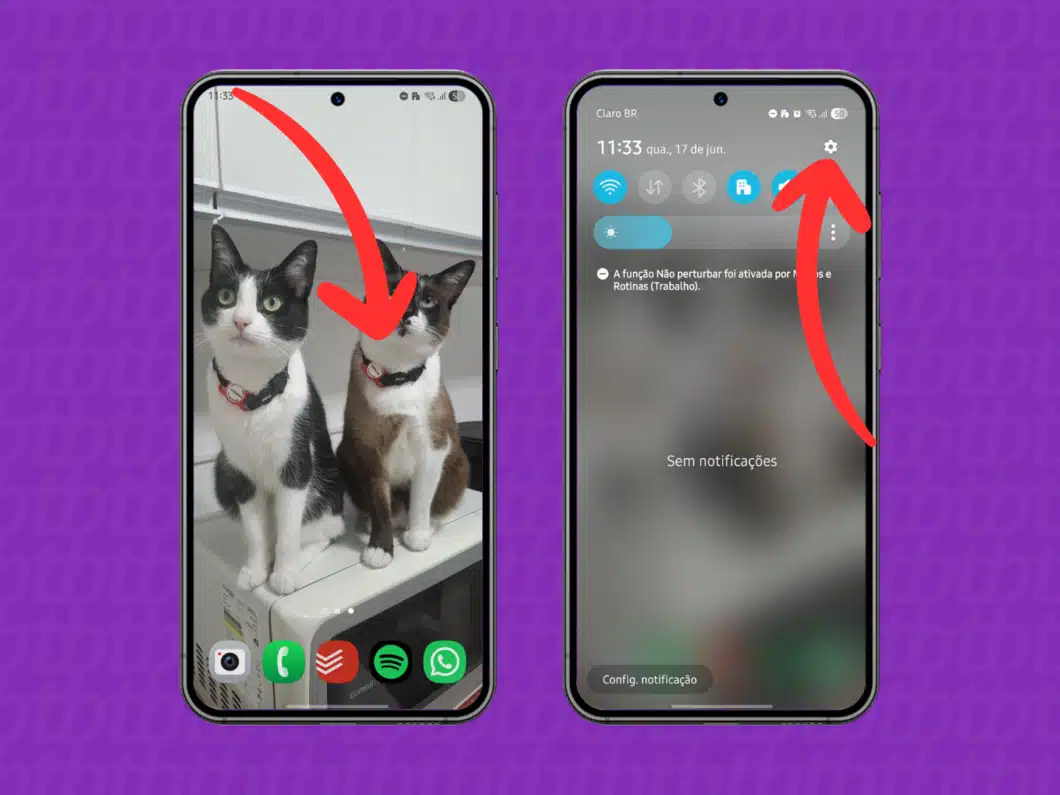
Imagem: Imagem ilustrativa
Por que não consigo atualizar?
Fatores que podem impedir a instalação:
- Armazenamento insuficiente: libere ao menos 2 GB.
- Conexão instável: use Wi-Fi confiável ou dados móveis sólidos.
- Bateria baixa: mantenha carga acima de 50% ou conectado à tomada.
- Cache corrompido: limpe dados temporários nas configurações de atualização.
- Aplicativos em segundo plano: encerre processos pesados antes de iniciar o update.
- Fim do suporte: modelos antigos podem não receber mais pacotes oficiais.
Por que a atualização não termina?
Travamentos geralmente ocorrem por queda de energia, oscilação de rede, conflitos de firmware ou nível de bateria inadequado. Ajustar essas variáveis permite retomar o processo com segurança.
É possível reverter a atualização?
Oficialmente, apenas a linha Pixel oferece downgrade nativo por meio de plataformas de testes da Google. Em outros modelos, o retorno à versão anterior do Android exige procedimentos avançados e não é recomendado por risco de perda de dados e bloqueio do aparelho.
Com informações de Tecnoblog